有道翻译闪退怎么办?
发布时间:2026-05-27
有道翻译闪退可先更新到最新版,官方更新记录中也出现过修复闪退问题。若仍异常,可清理缓存、重启设备、切换网络,检查系统权限和存储空间;电脑端还要留意安全软件拦截。处理前保存重要翻译内容,避免数据丢失。

有道翻译闪退原因分析
查看应用崩溃日志
- 收集崩溃时间:先记录闪退发生的具体时间和当时的操作步骤,便于后续对比。把发生闪退的场景、使用的功能和大致时段写下来,发给客服或在论坛提问时能更快定位问题,不用只说“经常闪退”。
- 获取错误提示:如果有错误提示或弹窗,截屏保存并把文字信息一并记录,这些提示往往包含关键字或代码,能帮助判断是网络、权限、还是程序本身的崩溃,便于与客服沟通和开发团队排查。
- 观察重复触发条件:尝试在相同操作下重复操作几次,确认是否稳定复现闪退现象。如果能稳定复现,记录每次操作细节和结果,能帮助判断是否与某个功能或数据格式有关,减少盲目改动。
回顾最近更新操作
- 检查新版安装时间:回想或在应用商店查看是否在闪退前更新过有道应用或系统更新,更新后出现的问题可能与新版本兼容性或bug相关,若是更新后才出现,应先尝试回滚或等待修复。
- 回忆安装新应用:是否最近安装了新的输入法、剪贴板管理或安全软件等,这类第三方工具有时会与有道发生冲突,尝试暂时关闭或卸载这些新装应用再测试,看闪退是否消失。
- 留意系统更新影响:如果手机系统近期升级,系统兼容性可能导致应用异常,记录系统版本并在反馈时说明,必要时在社群或有道官方渠道查找是否有相同系统版本用户反映类似问题。
有道翻译闪退常见场景排查
重现闪退操作步骤
- 逐步复现流程:按执行顺序一步步尝试重现闪退,比如先打开某文件、复制文本、选择翻译并切换界面,每一步都记录是否出现异常,能帮助定位是哪一步骤触发闪退,避免盲目操作。
- 切换不同文本测试:用短句、长段落、带特殊符号或图片的文本分别测试翻译功能,观察是否与文本内容相关,某些格式化字符或超长内容可能导致解析异常从而闪退,记录哪类文本易复现。
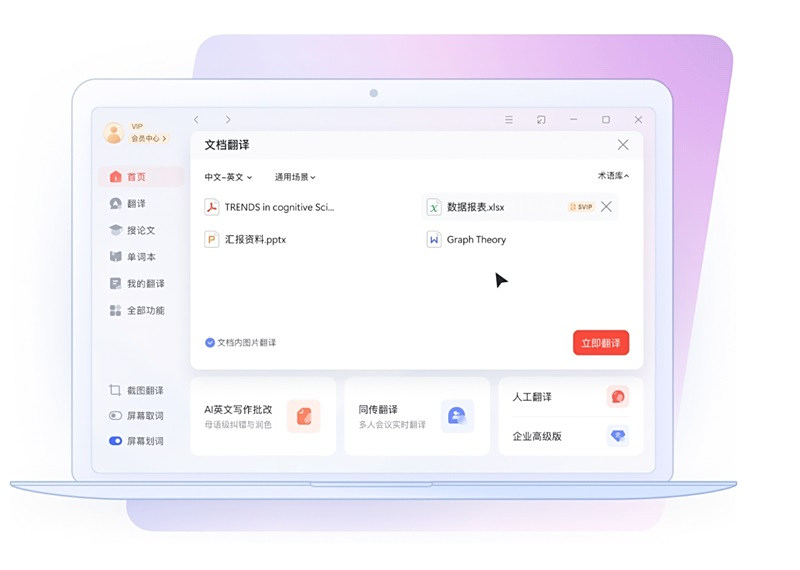
- 尝试不同功能入口:在有道的不同入口调用翻译,比如复制悬浮窗、相机拍照翻译、文档翻译等,逐一验证,若仅某一入口异常则可聚焦该模块进行处理或反馈给开发团队。
模拟不同使用环境
- 切换网络环境:在Wi-Fi和移动数据之间切换测试,观察闪退是否与网络状态相关。有时网络请求超时或不稳定会引发意外崩溃,记录哪个网络下更容易复现并把网络运营商信息一并说明。
- 更换账号或游客模式:尝试退出账号或使用游客模式测试,判断是否与账号数据或同步有关。如果退出后问题消失,说明可能是某些云端数据或个人设置导致,便于进一步清理或重建账号数据。
- 低电量或省电模式测试:在省电或低电量模式下试验应用,有些系统会限制后台活动或内存分配,观察在省电模式下是否更容易闪退,若是则可尝试关闭省电设置后再次测试。
有道翻译闪退系统兼容解决
更新手机系统或回退测试
- 检查系统更新情况:查看手机是否有未安装的系统更新,有时系统补丁修复了与应用兼容的问题。若系统较旧,先备份重要数据后更新系统,再测试有道是否仍闪退,以排除系统兼容因素。
- 回退系统或测试备用机:若闪退发生在刚升级系统后,且可在其他设备上复现,尝试在另一台旧设备或朋友的手机上运行有道进行对比,若只在升级机型出现问题,应向机型厂商和有道反馈。
- 检查系统权限策略:到系统设置查看受限权限或后台管理策略,部分系统会限制应用自启动、网络或后台运行,按需允许有道必要权限并排除系统安全策略干扰,再次验证是否解决闪退。
调整应用兼容设置
- 开启兼容模式:部分手机在应用信息里有兼容性或高性能模式选项,尝试为有道开启兼容或性能优化,防止因系统资源调度导致崩溃,同时避免同时开启过多节能策略影响运行稳定性。
- 校准显示与字体设置:如果闪退伴随界面异常,检查系统字体大小、显示缩放或夜间模式等设置,恢复默认显示设置后再试,某些极端显示参数会导致旧版应用在渲染时崩溃。
- 更新相关驱动与服务:确保系统的WebView或内置浏览器组件已更新到稳定版本,因为有道部分翻译界面可能依赖系统组件,旧版组件兼容性差可能引起意外闪退,更新后再重试。
有道翻译闪退网络问题处理
排查本地网络连接
- 重启路由与切换网络:在家庭或公司网络出现闪退时,先重启路由器并尝试切换至移动数据或其他Wi-Fi,排查是否是局域网或运营商的临时问题,且在不同网络下测试能帮助判断是否为网络导致的闪退。
- 清除DNS缓存与VPN影响:若使用VPN或自定义DNS,暂时关闭后测试,有时VPN不稳定或DNS故障会使应用请求异常而导致崩溃,切换回默认网络设置并重试,观察是否恢复正常。
- 检测网络延迟与丢包:使用测速或简单的网页访问检测网络稳定性,若存在高延迟或丢包,尝试移动到信号更好处或更换运营商网络再测试,持续不稳的网络会使有道在调用接口时异常退出。
处理应用内网络权限与缓存
- 允许后台网络使用:在系统设置中确保有道被允许在后台使用网络,部分手机默认限制应用后台网络,会导致请求被中断进而出错,打开后台网络权限后重复触发场景看问题是否消失。
- 清理网络相关缓存:进入应用信息清理缓存和数据,尤其是网络缓存或下载的数据残留,清理后重新登录和下载资源可以排除损坏缓存导致的崩溃,但清理数据会丢失本地设置请先备份重要内容。
- 关闭代理与特殊设置:检查系统是否设置了HTTP代理、调试代理或特殊VPN规则,临时关闭这些代理设置再运行应用,某些代理会修改请求头或返回错误格式,诱发应用异常退出。

有道翻译闪退数据缓存清理
清理应用缓存与数据
- 清除缓存优先操作:到系统设置的应用管理中先选择清除缓存,这样会删除临时文件而不影响账号数据,很多闪退是因为缓存损坏导致,清缓存后打开应用观察是否恢复正常,适合先尝试的快速方法。
- 备份后清除应用数据:若清缓存无效,可先备份重要翻译记录或设置,再清除应用数据,这会恢复应用到初始状态,重新登录和同步数据后通常能解决因本地数据冲突或损坏引起的崩溃问题。
- 删除离线包或重置离线资源:如果使用了离线翻译包,尝试删除离线包并重新下载,离线包损坏或版本不匹配也会导致使用相关功能时闪退,重置离线资源后再测试相应功能是否正常。
管理存储与缓存空间
- 释放手机存储空间:检查手机总体存储是否接近满载,因为存储不足会导致应用无法写入临时文件从而崩溃,清理无用照片、视频或卸载不常用应用,释放空间后再尝试运行有道观察情况。
- 移动应用至内置存储:若应用安装在SD卡上,尝试移回手机内置存储或重新安装在内置存储上,低速或受损的SD卡读写异常也会引起运行时崩溃,尤其在访问大文件或缓存时更明显。
- 清理系统临时文件:使用手机自带清理工具或手动删除临时文件夹中的残留数据,系统大量临时文件会影响整体性能并间接导致应用崩溃,清理后重启手机再运行应用以验证是否有所改进。
有道翻译闪退重装与恢复办法
卸载重装应用步骤
- 正常卸载并重装:长按有道应用图标选择卸载或在设置中卸载,重启手机后从官方应用商店重新下载并安装最新版本,重装通常能消除安装时出现的文件损坏或不完整问题,安装后先不要还原缓存再测试。
- 安装官方稳定包:优先从官方应用商店或有道官网获取安装包,避免第三方渠道的非正版或修改版。安装完成后首次打开允许必要权限并观察是否出现闪退,若仍闪退再与客服联系提供安装渠道信息。
- 逐步恢复个人数据:若之前备份了翻译记录或设置,重装后逐步恢复这些数据并在每次恢复后测试功能稳定性,若恢复某部分数据后出现闪退,说明该数据可能已损坏,应选择放弃该部分恢复或联系支持。
联系支持与反馈日志
- 准备详尽反馈信息:联系有道客服时提供设备型号、系统版本、有道版本、复现步骤、发生时间和截图或录屏,这些信息能显著提高问题定位效率。把遇到的问题按步骤描述,不要只说“闪退”。
- 提供日志与录屏:如果有道提供日志导出或上传功能,按照指引导出并附上日志文件;若没有,录屏或录音说明操作过程并把日志文件打包发送给客服,有助开发团队重现问题并尽快修复。
- 关注官方通告与更新:在反馈后持续关注有道的更新日志和官方通告,开发团队通常会在新版本中修复已确认的闪退问题,如果开发方发布了修复版本,及时更新并验证问题是否解决,关闭工单前确认恢复稳定。
有道翻译手机端闪退怎么处理?
有道翻译手机端闪退时,可先重启App和手机,再检查系统版本、存储空间、网络状态和应用权限。若最近刚更新后异常,可到正规应用商店更新修复版本;处理前尽量保存重要翻译内容,避免丢失。
有道翻译电脑端闪退是什么原因?
有道翻译电脑端闪退可能与软件版本、系统兼容、安全软件拦截、缓存异常或安装文件损坏有关。可先升级有道翻译桌面端,关闭冲突程序,清理缓存后重启;仍失败时,可从官方渠道重新安装。
有道翻译更新后闪退怎么办?
有道翻译更新后闪退,可先查看是否还有新补丁版本,再尝试重启设备、清理缓存或重新安装。若问题出现在旧系统上,可能存在兼容限制;临时使用网页版处理文本,重要文档要保留原文件备份。