有道翻译占内存大吗?
发布时间:2026-04-30
有道翻译通常不算特别占内存,官网桌面端显示它支持文本、文档、截图、划词、图片、视频、音频等功能,开启越多占用越高。普通查词和短句翻译压力较小,若电脑变卡,可关闭同传、文档处理和后台悬浮窗。

有道翻译内存占用情况解析
查看有道翻译应用大小步骤
- 检查应用信息:打开手机设置,找到应用管理或应用列表,点击有道翻译进入应用详情,查看“存储”或“占用空间”一项,这里会显示安装包大小、应用数据和缓存的具体数值,方便判断是否需要释放空间并决定清理范围。
- 查看存储分项:在应用详情页选择存储详情,可以看到安装包、应用数据、缓存和离线内容分别占用多少空间,了解每一项的占比有助于精准清理,比如缓存大可只清缓存,不影响离线词库。
- 对比清理前后:在清理缓存或删除离线包前后再回到应用信息页刷新对比,记录减少的空间量,这样能直观看到哪种操作最有效,也能避免误删重要数据,方便平时管理和定期维护存储。
分析有道翻译占用增长原因
- 缓存累积导致增长:有道翻译在日常使用中会保存翻译缓存、语音文件和一些临时数据,随着查询次数增多这些缓存会堆积,尤其是查长句子或长语音后,缓存会占用较多空间,定期清理能避免无谓增长。
- 离线词库占空间:如果你下载了多种语言的离线包或大型词库,离线数据会占用明显的存储空间,尤其是带有示例句和发音的词库,删除不常用语言或只保留常用包可以大幅减少占用。
- 历史记录和收藏累积:应用会保存翻译历史、收藏、笔记或本地词典,这些看似小的记录长期累加也会占不少空间,适当清理历史记录或导出重要收藏后删除可以释放出不少可用存储。
有道翻译缓存清理方法
在手机上清理有道翻译缓存步骤
- 进入应用存储清理:打开手机设置→应用管理→有道翻译→存储,点击“清除缓存”按钮,系统会只删除临时缓存文件而保留登录信息和重要数据,适合在应用变慢或本地空间不足时快速释放几十到几百兆的空间。
- 应用内清理缓存操作:有的版本在应用设置里提供清理缓存或清空临时文件选项,打开有道翻译→设置→通用或存储管理,选择清理缓存并确认,操作方便且不会影响个人词库和账户资料,建议每月进行一次。
- 重启应用后确认:清理缓存完成后关闭并重新打开有道翻译,再次进入存储信息查看是否已释放空间,重启能确保旧的临时文件被真正释放,并观察应用是否恢复流畅,若未达预期可考虑删除离线包。
在电脑上清理有道翻译缓存步骤
- 找到缓存文件夹:在电脑版有道翻译中,先关闭程序,然后到用户目录或应用数据目录查找有道翻译相关文件夹(例如用户目录下的AppData或程序数据目录),删除cache或temp文件夹内的临时文件以释放空间。
- 使用内置清理功能:若电脑客户端提供设置菜单中的清理或重置选项,打开有道翻译→设置→清理或恢复出厂设置,选择只清理缓存项,这样能安全移除临时文件而保留用户数据和离线词库,步骤更省心。
- 定期手动检查日志:除了缓存,有些版本会生成日志或临时更新包,定期检查程序目录并删除旧日志和临时安装文件,可以避免累积占用,尤其在频繁升级或测试新功能后,这类文件往往占用较多硬盘空间。
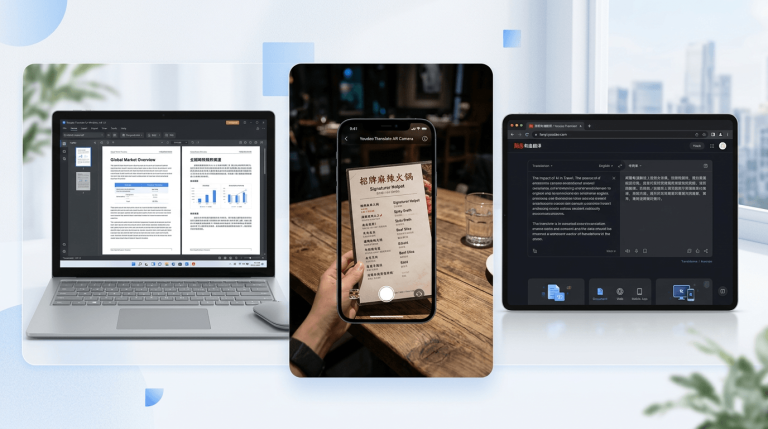
有道翻译离线词库管理
删除不常用离线包操作
- 进入离线词库管理:打开有道翻译→设置→离线词库或语言包管理,查看已下载的语言和词库,选择不常用的语言包点击删除,这样能直接释放大量空间,尤其是双向大词库或包含发音示例的包。
- 只保留常用语言包:根据使用频率决定保留的离线包,比如只保留中文↔英语和常用外语,删除学期不使用或只是尝试下载的语言包,可以显著减少应用占用并提升更新速度和响应性能。
- 重新下载按需使用:如果将来需要再次使用被删的离线包,可以在有网络环境下随时重新下载,删除前可记录常用词库名称和版本,以便日后快速恢复,不必担心误删造成长期无法恢复的麻烦。
更新离线词库释放空间方法
- 替换旧词库:若有道翻译提供更精简或新版词库,先删除旧版后再下载新版,可以借此释放旧数据占用,并享受新词库带来的更准确翻译和更小安装体积,操作适合想节省空间又需高质量词库的用户。
- 选择增量更新:如果应用支持增量下载或只更新变化部分,优先选择增量更新而不是整包替换,这样可以在保证词库质量的同时减少新增空间占用,适合网络流量和存储有限的场景。
- 离线包压缩保存策略:对重要但不常用的词库可以备份到云盘或电脑上,手机上仅保留常用部分,需要时再恢复,这样既保留资料又不会长期占用手机存储,适合经常切换设备的用户。
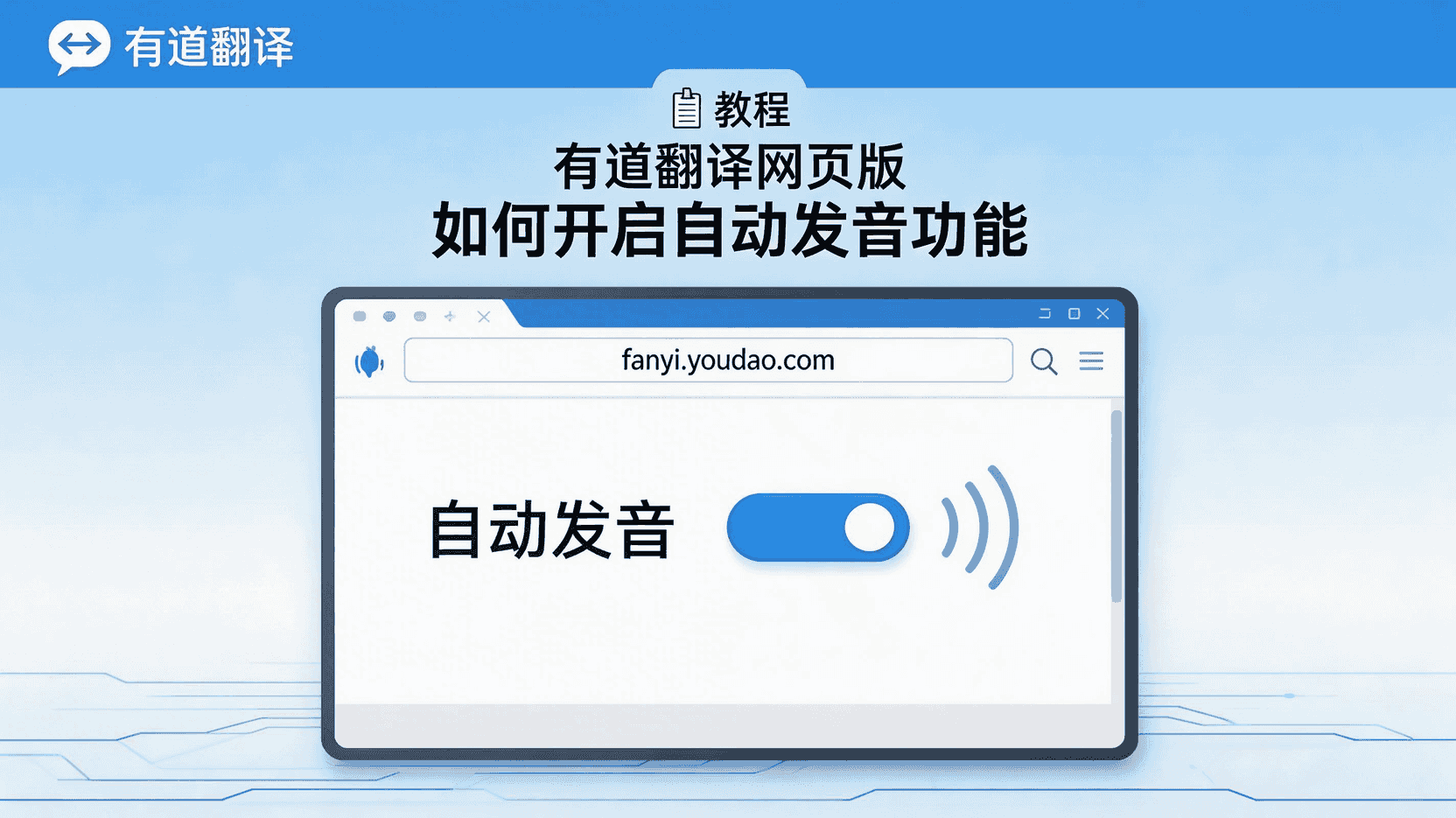
有道翻译后台占用与省电设置
关闭有道翻译后台运行操作
- 在系统设置中强制停止:进入手机设置→应用→有道翻译,点击“强制停止”可以立即终止后台进程,短时间内减少内存和电量占用,但仅短期有效,重启应用或接收推送时会再次启动,适合临时排查问题或节省电量。
- 限制后台活动权限:在应用权限或电池优化设置中对有道翻译限制后台活动或自启权限,这样可以防止应用在后台频繁唤醒或同步,从而降低持续内存占用和电量消耗,同时仍保留手动打开时的全部功能。
- 使用系统省电策略:启用手机的省电模式或对有道翻译设置后台限制,结合通知管理,只允许重要通知通过,这样能平衡及时性和省电效果,特别适合在外出或电量低时通过系统设置快速控制应用行为。
调整有道翻译推送与同步设置
- 关闭不必要推送:在应用设置中找到通知或消息管理,关闭非必要的推送提醒,例如推荐内容或活动消息,只保留重要的登录或支付类通知,减少后台网络活动和唤醒,间接降低内存临时占用和电量消耗。
- 关闭自动同步:如果有道翻译支持云同步历史或收藏,可选择手动同步而非自动,关闭自动同步可以避免应用在后台频繁进行数据传输,尤其是在流量或电量紧张时,这样既省电又减少后台运行带来的资源占用。
- 按需开启网络权限:在系统网络权限设置中对有道翻译设置仅在Wi-Fi下同步或仅允许前台联网,减少后台联网频率,既能节省流量又能降低后台活跃带来的内存占用,适合出差或流量受限的用户。
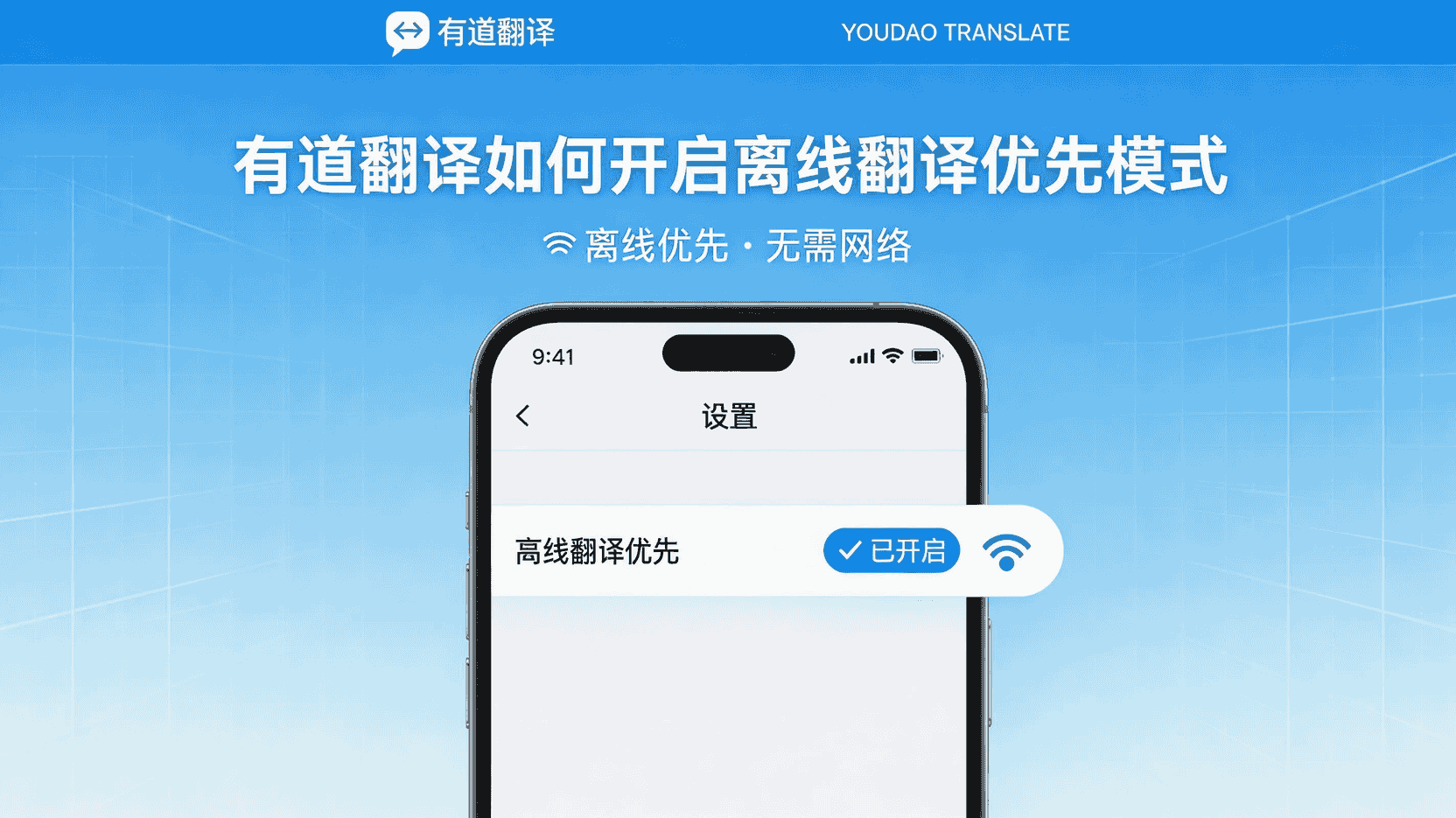
有道翻译历史记录与同步管理
清理历史记录释放空间步骤
- 在应用内清空历史:打开有道翻译→历史或词典管理,选择清空历史记录或删除选定条目,这能释放因保存大量翻译结果而占用的本地数据,操作简单且能保护隐私,建议定期清理不常用的历史条目。
- 导出重要记录再删除:如果担心删除后找不到重要记录,可先导出收藏或笔记到本地或云盘,再在应用内批量删除历史,这样既能备份常用条目又能大幅降低应用占用,适合需要保留学习资料的用户。
- 设置自动清理规则:若应用支持自动删除历史,可以设定保留时间或记录数量上限,比如只保留最近三个月或一千条记录,超出部分自动清理,这样无需手动维护也能长期控制存储增长。
管理账号同步与云备份操作
- 选择性同步内容:在账号设置中选择只同步收藏或学习进度,而不同步全部历史,这样能把云端备份控制在必要范围内,减少本地与云端来回同步的临时存储占用,同时保障重要数据不会丢失。
- 关闭自动云备份:若不需要频繁备份,可在设置里关闭自动备份功能,改为手动备份关键数据,避免应用在后台默默上传大量历史记录或附件,减少短时间内的内存和流量占用,且更利于隐私管理。
- 定期手动备份并清理:养成定期把重要词典、笔记导出到云盘或电脑的习惯,然后在手机上删除本地历史和临时文件,这样既保留了需要的资料又腾出了手机存储,适合学习资料多且长期保存的用户。

有道翻译安装与卸载技巧
卸载并重装有道翻译操作
- 备份重要数据:在卸载前先在应用内或账号设置中导出收藏、笔记和词库备份到云或本地,确保重装后能恢复重要信息,卸载只会移除本地文件但有时也会清空缓存,备份能避免数据丢失和重复劳动。
- 通过系统卸载并清理残留:在应用管理中选择卸载有道翻译,之后进入文件管理或程序目录检查是否有残留文件夹并手动删除,这样能彻底释放占用空间,重装后应用会以清爽状态重新生成必需文件。
- 重装选择精简版本:如果应用提供轻量版或小体积安装包,考虑安装精简版本以减少占用,重装时避免一次性下载所有离线包和额外功能,按需逐步添加可更好控制占用与流量。
避免重复下载与节省安装空间方法
- 检查已有离线包:在安装或更新前先看已有的离线词库和语言包,避免重复下载同一语言或重复下载多个类似包,合理规划需要的语言可以节省大量安装空间和下载时间,尤其当网络条件有限时更应注意。
- 选择按需安装组件:安装或更新时只勾选必要的功能模块,像语音合成、大型示例句包等可后续按需下载,这样在初次安装时就能大幅降低占用并避免后续频繁清理,适合对存储要求高的设备。
- 利用外部存储或云端:若手机支持外置存储或将备份放在云端,可把大型离线包或备份数据移到SD卡或云盘,减少内部存储压力,同时保留随时恢复的可能,适合存储空间受限但需要大量学习资料的用户。
有道翻译为什么会变卡?
有道翻译变卡多与网络不稳、后台程序多、版本过旧或处理大文件有关。图片识别、文档翻译、音视频翻译会比普通文本更吃资源。使用时可先关闭无关软件,减少同时运行的高负载任务。
有道翻译后台占用怎么降低?
有道翻译后台占用偏高时,可关闭划词、截图快捷翻译、悬浮窗、开机自启和暂不用的同传功能。只保留文本查词与常用翻译入口,通常能降低内存和CPU压力,同时让电脑运行更顺。
有道翻译适合低配置电脑吗?
有道翻译可在低配置电脑上做基础查词和文本翻译,但不宜同时处理大文档、高清视频翻译或多人会议同传。若电脑内存较小,使用有道翻译时保持功能精简、及时更新官方版本更稳。