有道翻译怎么翻译PPT?
发布时间:2026-05-08
可进入有道文档翻译或桌面端文档翻译功能,上传PPT文件后选择源语言、目标语言和专业领域,再开始处理。生成译文后,可查看双语内容并下载文件;正式使用前需核对术语、图表文字、动画效果和页面排版,减少演示误差。
有道翻译PPT导入与兼容性
在有道翻译上传PPT
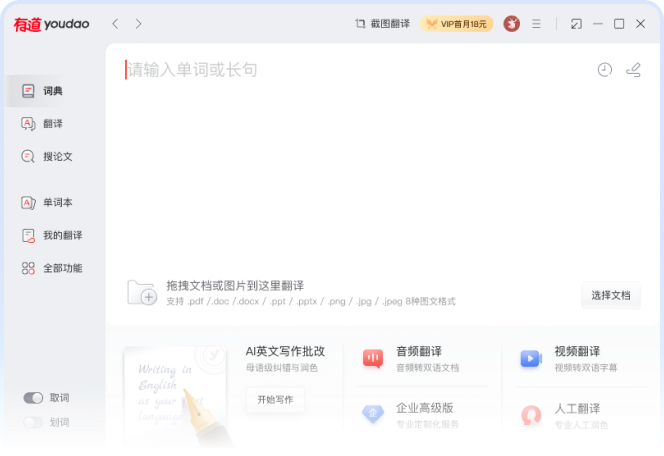
- 上传文件:在有道翻译的上传区域,点击“选择文件”或拖拽PPT到指定区域,然后耐心等待系统解析完成,遇到大文件可先压缩或分批上传,上传后会显示每页预览便于确认内容是否完整。
- 选择来源:可以从本地电脑、网盘或邮箱附件导入PPT,选择网盘时先授权账号读取权限,导入后注意检查是否有丢页或嵌入对象未能正确识别,必要时下载到本地再重新上传。
- 识别兼容问题:如果PPT含有特殊字体、复杂图表或嵌入音视频,系统可能提示兼容性问题,这时先导出为较通用的PPTX格式或将复杂图表转为图片再上传,以保证文本能被正确提取和翻译。
在有道翻译检查兼容性
- 预览每页:上传后逐页预览是关键,通过预览可以发现格式错位或丢失的文字,遇到图片内文字建议先进行OCR识别或手动记录,预览还能让你判断是否需要分页或拆分文件以提高翻译准确性。
- 字体替换:对于系统不支持的字体,选择替换为常见中文或英文字体会更稳定,替换后再次预览检查排版是否变化,若演示对特定字体要求高,可以先保持原字样并在导出后手动调整。
- 图表处理:复杂图表里如果包含大量文字,优先在源文件中将文字提取出来单独翻译,或者将图表导出为图片并在旁边放置翻译文本,这样既保留视觉效果又不会影响理解。
有道翻译翻译设置与语言选择
在有道翻译选择目标语言
- 设定语言对:选择源语言和目标语言时优先选择明确的语言对,例如中文到英文或英文到中文,自动检测功能虽方便但有时会误判,明确指定能减少错误并提升短语翻译一致性。
- 调整方言偏好:如果需要繁体、港澳用词或美式、英式词汇,可以在语言选项里细化偏好,设置好后系统会优先采用相应词库,避免出现地域性的表达与术语不一致的问题。
- 设置术语优先:对专业术语或公司名词,提前在术语库里添加指定译法,翻译时系统会优先沿用这些条目,能保证PPT里重复出现的关键名词统一且符合品牌用语。
在有道翻译调整翻译引擎与风格
- 选择机器或人工:有道翻译通常提供机器翻译与人工校对两种选项,根据时间和预算选择机器翻译快速出稿,或选择人工后编辑以获得更自然流畅且符合表达习惯的翻译结果。
- 设定译文风格:系统允许设定正式或口语化风格,商务汇报推荐正式风格并避免俚语,教学或社交场合可选口语风格,统一风格能让整套PPT的表达一致,不会出现风格跳变。
- 开启术语记忆:开启术语记忆功能后,系统会记录你常用的翻译选择并在后续自动应用,这对需要多次更新同一套PPT或多次翻译同一主题的用户特别有帮助。
有道翻译保留格式与字体处理
在有道翻译保持原有排版
- 原位替换:优先使用原位替换功能,系统会在保持文本框位置和大小的前提下替换为译文,翻译后逐页检查是否出现文本溢出或行距变化,必要时手动调整框体大小以恢复美观。
- 图片与文本分离:对于图片里包含文本的情况,先提取图片文字进行翻译,再将译文重新放回图片旁边或替换图片中对应文字,避免直接替换图片导致清晰度或排版受损。
- 表格和图表对齐:表格内文字容易因为字数变化导致单元格变形,翻译后逐一检查并调整列宽、行高与字体大小,必要时缩短译文或分两行显示以保持整体对齐。
在有道翻译处理字体和特效
- 统一字体:为了避免系统替换导致排版问题,先在PPT中将所有文本统一为常见字体,然后再上传翻译,翻译完成后再根据需要换回特殊字体并微调样式以保持视觉一致性。
- 处理文本特效:阴影、描边等特效在翻译过程中可能丢失,翻译前记录好关键样式,翻译后检查重要标题是否保留特效,若丢失再手动应用相同效果以恢复原始观感。
- 字体大小调整:考虑译文长短差异,自动设置可能导致字溢出,翻译后逐页检查并适度调整字体大小和行间距,保证观众能在投影或打印时清楚阅读每一页内容。
有道翻译批量翻译与效率提升
在有道翻译批量处理PPT
- 批量上传:当有多份PPT需要翻译时,使用批量上传功能一次导入多份文件,系统会逐个生成翻译任务并显示进度,合理安排优先级可以先完成最急需的文件以节省时间。
- 模板复用:对同一公司或课程的多份PPT,先建立一个翻译模板包含统一术语和格式设置,后续文件导入时直接套用模板,能大幅减少重复调整与校对的工作量。
- 分段校对:把长文件拆成章节批量处理并分配给多位校对人员,同时使用术语库和风格指南保持一致性,这种分工合作能在短时间内完成大批量的高质量翻译。
在有道翻译提升工作流效率
- 快捷键与模板:熟悉常用的上传、下载和导出快捷操作,以及保存常用设置为模板,可以在重复任务中节省大量时间,减少每次手动设置导致的效率损失。
- 自动校验:启用自动校验功能可以检测遗漏翻译、空白文本框或格式异常,系统提示会帮助你在导出前修正常见问题,减少来回修改的次数和时间成本。
- 版本管理:在多人协作时采用版本管理策略,保留每次导出和修改的历史记录,出现问题可以快速回滚到上一个稳定版本,避免重复劳动和沟通成本。
有道翻译人工校对与后期优化
在有道翻译进行人工复核
- 人工校对流程:机器翻译初稿完成后安排人工校对,校对人员先整体浏览再逐句修正,注意术语统一、语气与逻辑连贯,最后进行逐页预览以确认格式没有被破坏。
- 多人协作校对:把校对任务拆分给不同人负责不同章节,结束后进行交叉审阅,这样可以发现单一校对者忽略的细节,通过团队协作提升准确率并缩短整体时间。
- 采纳反馈:在校对过程中记录常见错误并反馈到术语库或翻译记忆中,长期来看能让机器翻译结果越来越贴合你公司的表达习惯,减少日后校对工作量。
在有道翻译优化译文表达
- 调整句子长度:针对幻灯片阅读习惯,优先使用短句和要点式表述,长句可以拆成几条要点,翻译后再审查是否需要压缩文字以配合页面空间和观众阅读速度。
- 文化与习惯匹配:翻译时注意文化差异和目标受众的表达习惯,避免直译造成的尴尬或误解,通过替换本地化表达或示例让内容更易理解和接受。
- 视觉与文字配合:在优化译文时同时考虑配图与标题的匹配性,确保译文不但语句通顺,还能与幻灯片的视觉元素相协调,提升整体可读性与专业感。
有道翻译导出保存与共享
在有道翻译导出最终PPT
- 选择导出格式:翻译完成后根据使用场景选择PPTX、PDF或仅导出文本,演示时选择PPTX以保留动画和排版,发给对方时可同时导出PDF以确保在不同设备上显示一致。
- 检查导出设置:导出前确认字体是否嵌入、图片清晰度和兼容性选项,导出后在不同设备上打开预览一次,确保投影或打印时不会出现字体替换或排版错位。
- 添加版本号:在文件名或备注中标注译文版本号和翻译日期,便于日后追踪修改记录和多人协作时辨别最新稿件,减少因版本混淆导致的误用。
在有道翻译分享与协作
- 生成分享链接:利用有道翻译生成可查看或可编辑的链接,与同事或客户共享,设定好权限后对方可以直接在线查看译文并提出批注,避免频繁发送邮件附件的麻烦。
- 多人评论协作:开启评论功能让团队成员在具体幻灯片处直接留言建议,译者和校对者可以针对评论进行修改并标记已处理,整个协作过程更清晰高效。
- 导入反馈回收:收集演讲者或客户的反馈并导入回项目中作为改进记录,长期积累这些反馈有助于优化术语库和翻译风格,提高后续PPT翻译的质量和一致性。
有道翻译翻译PPT会保留排版吗?
有道翻译处理PPT时通常会尽量保留原有文字位置、页面结构和基础版式,但不同模板、复杂动画、图表文字或特殊字体可能出现偏差。下载译文后,应重点检查标题层级、图片遮挡、表格内容和演示顺序,避免正式展示时影响阅读效果。
有道翻译翻译PPT适合正式演示吗?
有道翻译可用于PPT初稿翻译、会议资料整理和跨语言内容预览,能提升处理效率,但正式演示前不能只依赖机器结果。涉及品牌名称、行业术语、数据说明和演讲重点时,需要人工复核语义、语气和专业表达,让内容更准确可靠。
有道翻译翻译PPT不准确怎么办?
如果有道翻译翻译PPT后出现用词不准、句子生硬或专业术语错误,可先调整源文表达,保持句子简洁清楚,再重新上传处理。译后应结合上下文逐页检查,必要时手动修改关键词、标题和备注内容,提高整份PPT的可读性。